本指南专为 2026 年 4 月更新版本定制,旨在帮助新用户快速完成谷歌浏览器的获取与初始化。我们将深入探讨如何从官方渠道安全下载 ChromeSetup.exe,并解决安装过程中可能遇到的“安装程序无法启动”或“网络连接超时”等典型痛点。文章不仅涵盖了基础的安装流程,还重点介绍了 202604 版本中增强的隐私沙盒配置与跨设备数据迁移技巧,确保您在完成首次配置后,能够立即享受到毫秒级的页面加载速度与无缝的账号同步体验,让浏览器真正成为您高效办公与娱乐的核心工具。
在数字化协作日益紧密的 2026 年,选择一款稳定且高效的浏览器是提升生产力的第一步。谷歌浏览器(Google Chrome)凭借其 V8 引擎的持续进化和 Chromium 生态的绝对优势,依然是全球用户的首选。本文将为您提供一份详尽的 202604 版本实操手册,确保您从下载到完成首次个性化配置不走弯路。
进入 2026 年,网络安全环境愈发复杂,获取谷歌浏览器的首要原则是“认准官方”。用户应直接访问 google.cn/chrome 或 google.com/chrome。对于网络环境受限的办公场景,建议寻找包含“Standalone”字样的离线安装包(如 ChromeStandaloneSetup64.exe)。202604 版本安装包体积约为 110MB,若下载文件远小于此数值,需警惕是否为恶意下载器。在下载前,请确认您的系统版本:Chrome 现已全面停止支持 Windows 10 以下版本,建议在 Windows 11 或最新的 macOS 环境下运行,以获得最佳的硬件加速效果。下载完成后,右键点击属性检查数字签名,确保签名者为 'Google LLC',这是规避木马篡改的关键步骤。

双击安装程序后,Chrome 采用的是极简安装逻辑,通常不会弹出复杂的路径选择框。然而,部分用户在 202604 环境下可能会遇到进度条卡在“正在准备就绪”阶段。这通常与系统服务中的 Background Intelligent Transfer Service (BITS) 被禁用有关。排查细节:按下 Win+R 输入 services.msc,确保 BITS 服务处于启动状态。此外,若安装程序在解压阶段报错,请检查 C:\Program Files\Google 文件夹的写入权限。安装完成后,Chrome 会自动启动,此时系统会询问是否将其设为默认浏览器。在 2026 年的系统生态中,建议立即确认此操作,以避免第三方应用调用内置陈旧内核导致的渲染错误或安全漏洞。

首次启动 Chrome 时,系统会引导您进行“欢迎使用”配置。对于从 Edge 或 Safari 迁移过来的用户,点击“导入书签和设置”即可一键同步历史记录、密码和自动填充数据。202604 版本强化了隐私沙盒(Privacy Sandbox)功能,在首次配置时,建议进入“设置 > 隐私和安全 > 广告隐私”,根据个人偏好调整广告主题。一个真实的使用场景是:如果您发现某些老旧办公系统无法登录,可能是因为 202604 版默认启用了更严格的第三方 Cookie 限制,此时您需要在地址栏左侧的“锁头”图标中,针对特定域名手动开启“允许使用 Cookie”。此外,务必登录 Google 账号以激活云端同步,这能确保您的扩展程序和标签组在手机与电脑间实时同步。
针对多标签页用户,202604 版本的 Chrome 默认集成了更智能的“性能控制面板”。在首次配置完成后,建议立即访问“设置 > 性能”。在这里,您可以开启“内存节省模式”,该模式会自动释放后台闲置标签页占用的资源,对于 16GB 内存以下的设备效果显著。您可以设置“始终保持活动状态的网站”白名单,例如将实时通讯工具或在线编辑器加入其中,防止数据因标签页休眠而丢失。同时,202604 版本引入了“节能模式”,当笔记本电量低于 20% 时,浏览器会自动限制后台活动和视觉效果,这一参数化设置显著提升了移动办公的续航时长。完成这些微调后,您的 Chrome 将进入全速运行状态。
这通常是由于旧版本的残留进程冲突或系统策略限制。请打开任务管理器,结束所有名为 'setup.exe' 或 'GoogleUpdate.exe' 的进程,并尝试以管理员身份运行安装程序。若问题依旧,请检查系统临时文件夹(%TEMP%)是否有足够的空间,或尝试下载离线安装包。
点击浏览器右上角的三个点,选择“帮助” > “关于 Google Chrome”。浏览器会自动检测当前版本(如 145.0.xxxx.xx)并下载更新。如果提示更新失败,通常是由于 Google Update 服务被安全软件拦截,需在防火墙中为 GoogleUpdate.exe 添加白名单。
这是高分屏下的常见适配问题。右键点击 Chrome 桌面图标,选择“属性” > “兼容性” > “更改高 DPI 设置”,勾选“替代高 DPI 缩放行为”,并在下拉菜单中选择“系统(增强)”。重启浏览器后,界面将恢复清晰。
立即下载 202604 最新版谷歌浏览器,开启您的极速探索之旅。点击此处前往[官方下载页面]获取安全安装包。
相关阅读:谷歌浏览器 首次配置 下载与安装指南 202604,谷歌浏览器 首次配置 下载与安装指南 202604使用技巧,谷歌浏览器常见问题全攻略:从安装报错到同步异常的深度排障指南
在海量的网络信息中,一个稳定且高效的入口至关重要。谷歌浏览器不仅是一个网页查看工具,更是您提升生产力的数字工作站。我们通过不断的内核优化,确保每一个网页的加载都如丝般顺滑。
采用先进的渲染引擎,大幅提升脚本执行速度,让复杂的网页应用也能瞬间响应。
内置强力沙盒机制与自动更新系统,有效拦截恶意软件与钓鱼网站的威胁。
数万款扩展程序随心装配,无论是翻译、比价还是开发者工具,都能在插件库找到。

面对繁杂的项目,[谷歌浏览器官方网站](/)为您提供了直观的标签页分组与搜索功能。您可以根据项目主题对标签进行命名、标记颜色,甚至一键折叠,让浏览器顶栏始终保持井然有序。这种结构化的工作流能显著减少在不同信息流之间切换的认知负担。
通过了解谷歌浏览器功能亮点,您可以发现更多隐藏的快捷键与导航技巧,让网页切换效率整体体验进一步优化 以上。
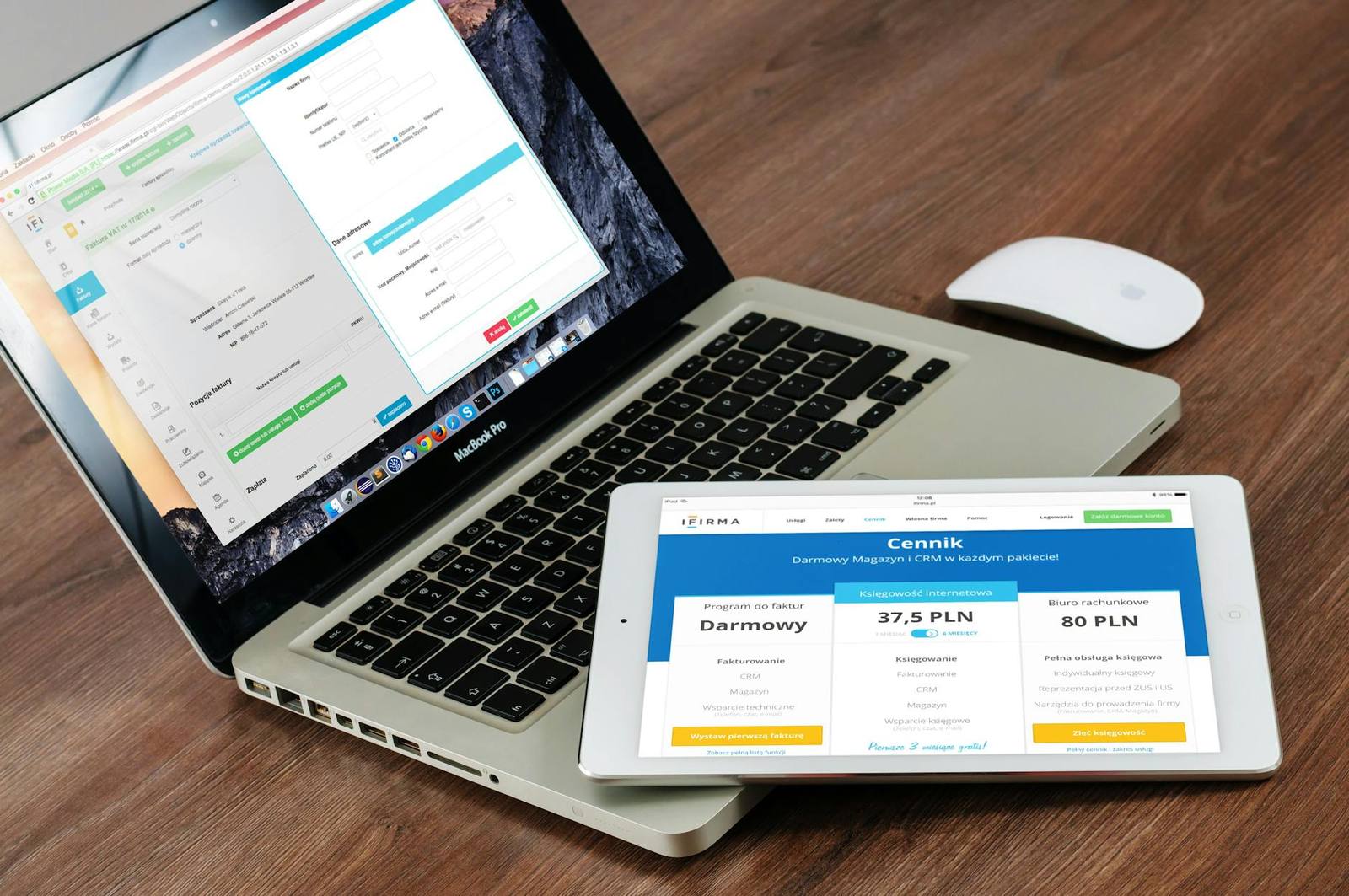
每一位用户的需求都是独特的。谷歌浏览器通过其庞大的扩展程序商店,允许您根据职业需求定制专属功能。无论是网页长截图、语法检查,还是深色模式切换,只需点击一下即可安装。为了保障您的设备安全,所有扩展都经过严格的安全扫描,确保在增强功能的同时不泄露隐私。
您可以前往官方下载谷歌浏览器以获取最新稳定版,并开始构建您的个性化插件组合。
针对新手用户在使用谷歌浏览器过程中遇到的安装失败、网页打不开、书签同步失效等核心痛点,本指南提供了详尽的解决方案。涵盖了从 Chrome 120+ 版本的最新特性到旧版数据迁移的实操技巧,帮助您快速解决浏览器崩溃或插件冲突等技术难题,确保上网体验流畅无阻,是每一位 Chrome 新手的必备手册。谷歌浏览器常见问题全攻略:从安装报错到同步异常的深度排障指南
进入2026年,谷歌浏览器通过其官方渠道(official download)正式大规模推送了革命性的“视角(Perspective)”功能。这一更新不仅是UI的微调,更是对信息检索逻辑的底层重构。对于新手用户而言,视角功能通过AI语义关联,将原本扁平的网页内容转化为多维度的交互矩阵。本文将避开枯燥的技术术语,从安装配谷歌浏览器 official download 视角功能深度解析 2026:重塑网页交互的新维度
请务必认准本站(谷歌浏览器官方网站)提供的获取路径。正版软件不含任何第三方广告插件,且支持后台静默安全更新,始终保护您的上网环境。您可以直接通过官方下载页面获取最新的安装包。
在海量的网络信息中,一个稳定且高效的入口至关重要。谷歌浏览器不仅是一个网页查看工具,更是您提升生产力的数字工作站。我们通过不断的内核优化,确保每一个网页的加载都如丝般顺滑。
采用先进的渲染引擎,大幅提升脚本执行速度,让复杂的网页应用也能瞬间响应。
内置强力沙盒机制与自动更新系统,有效拦截恶意软件与钓鱼网站的威胁。
数万款扩展程序随心装配,无论是翻译、比价还是开发者工具,都能在插件库找到。
面对繁杂的项目,[谷歌浏览器官方网站](/)为您提供了直观的标签页分组与搜索功能。您可以根据项目主题对标签进行命名、标记颜色,甚至一键折叠,让浏览器顶栏始终保持井然有序。这种结构化的工作流能显著减少在不同信息流之间切换的认知负担。
通过了解谷歌浏览器功能亮点,您可以发现更多隐藏的快捷键与导航技巧,让网页切换效率整体体验进一步优化 以上。
每一位用户的需求都是独特的。谷歌浏览器通过其庞大的扩展程序商店,允许您根据职业需求定制专属功能。无论是网页长截图、语法检查,还是深色模式切换,只需点击一下即可安装。为了保障您的设备安全,所有扩展都经过严格的安全扫描,确保在增强功能的同时不泄露隐私。
您可以前往官方下载谷歌浏览器以获取最新稳定版,并开始构建您的个性化插件组合。
针对新手用户在使用谷歌浏览器过程中遇到的安装失败、网页打不开、书签同步失效等核心痛点,本指南提供了详尽的解决方案。涵盖了从 Chrome 120+ 版本的最新特性到旧版数据迁移的实操技巧,帮助您快速解决浏览器崩溃或插件冲突等技术难题,确保上网体验流畅无阻,是每一位 Chrome 新手的必备手册。谷歌浏览器常见问题全攻略:从安装报错到同步异常的深度排障指南
进入2026年,谷歌浏览器通过其官方渠道(official download)正式大规模推送了革命性的“视角(Perspective)”功能。这一更新不仅是UI的微调,更是对信息检索逻辑的底层重构。对于新手用户而言,视角功能通过AI语义关联,将原本扁平的网页内容转化为多维度的交互矩阵。本文将避开枯燥的技术术语,从安装配谷歌浏览器 official download 视角功能深度解析 2026:重塑网页交互的新维度
请务必认准本站(谷歌浏览器官方网站)提供的获取路径。正版软件不含任何第三方广告插件,且支持后台静默安全更新,始终保护您的上网环境。您可以直接通过官方下载页面获取最新的安装包。
